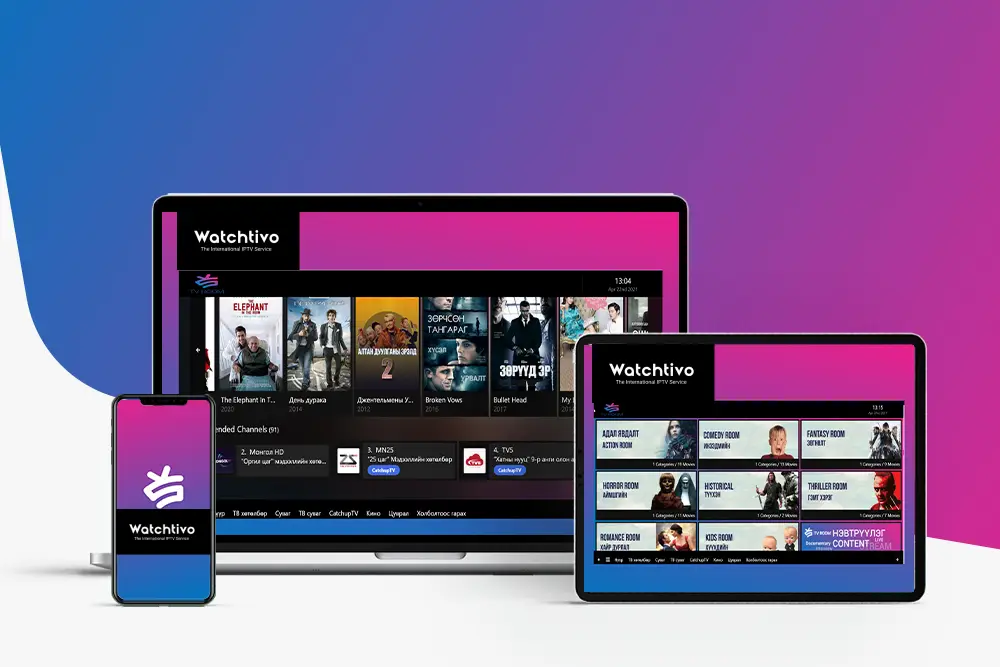



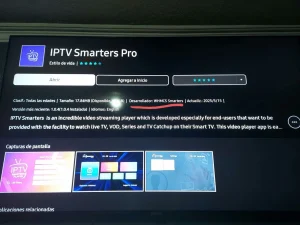
⚠️ Wichtig: Es gibt viele gefälschte Versionen dieser App.
Überprüfen Sie immer, ob die Entwickler WHMCS Smarters ist (siehe Screenshot unten).
Schritt 2 – Wählen Sie die Anmeldemethode
Wenn die App geöffnet wird, wählen Sie XTREAM Codes API (empfohlen).
Dadurch müssen Sie keine langen M3U-Links manuell eingeben.
Schritt 3 – Geben Sie Ihre Daten ein
Geben Sie die WatchTivo-Anmeldedaten ein, die Sie per E-Mail erhalten haben:
Name der Wiedergabeliste → Hier können Sie einen beliebigen Namen eingeben, zum Beispiel WatchTivo
Benutzername
Passwort
Server-/Portal-URL

Drücken Sie dann BENUTZER HINZUFÜGEN verbinden.
✅ Fertig! Sie können jetzt sofort Live-TV, Filme und Serien genießen mit WatchTivo.
Öffnen Sie den App Store auf Ihrem Gerät und suchen Sie nach Vu Player Pro.

Gehen Sie in der Vu Player Pro-App zum Abschnitt „Einstellungen“ oder „Profil“. In der App werden Ihnen Ihre MAC-Adresse und der Gerätecode angezeigt.
Gehen Sie nun auf die Website: https://vuplayer.pro/login
und geben Sie die MAC-Adresse (Geräte-ID) und den Gerätecode (Geräteschlüssel) ein.
- Wählen Sie den M3U-Link oder Xtream-Code aus, um Ihre Daten hochzuladen. Die Daten werden an Ihre E-Mail-Adresse gesendet.

Öffnen Sie den App Store auf Ihrem Fernseher und suchen Sie nach SmartOne.
Geh hinein in die SmartOne-App zu Institutionen oder ProfilDa siehst du dich MAC-Adresse sind in der App enthalten.
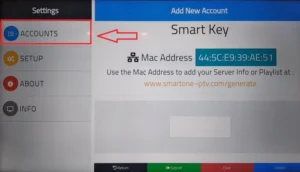
Gehen Sie dann auf die Website: https://smartone-iptv.com/plugin/smart_one/main_generate
Füllen Sie Ihren MAC-Adresse in und wählen Sie ein Name für die Playlist.
Wählen Sie die M3U-Link um Ihre Daten hochzuladen. Die Daten werden Ihnen zugesendet. E-Mail-Adresse gesendet.
Starte die App neu und viel Spaß!
- Installieren Sie Set TV aus dem App Store auf Ihrem Smart TV.

- Öffnen Sie die IPTV Player-App und Sie erhalten die MAC-Adresse der App.
- Gehen Sie zur SetIPTV-Aktivierungsseite und geben Sie Ihre MAC-Adresse ein: https://setsysteme.com/set.app.
- Geben Sie die MAC-Adresse ein und klicken Sie zur Bestätigung auf das Raute-Symbol.

- Geben Sie den M3U-Link ein, den wir Ihnen per E-Mail gesendet haben.
- Klicken Sie dann auf Senden und starten Sie die App neu.

MYTVOnline+ ist ein Freemium Die App kann kostenlos genutzt werden. Die kostenlose Version enthält jedoch Werbung und bietet nur eingeschränkte Funktionen.
Öffne die Play Store und suchen Sie nach MYTVOnline+ IPTV-Player.
Schritt 1 – Einstellungen öffnen
Öffne die App MYTVOnline+

Gehe zu Einstellungen / Einstellungen
Tippen Sie auf Inhaltsquellen
(Es wird ein Bildschirm ähnlich wie „Einstellungen“ angezeigt, auf dem „Inhaltsquellen“ aufgelistet sind.)
Schritt 2 – Fügen Sie Ihre Anmeldedaten hinzu (Xtream)
In Inhaltsquellen, tippen Sie auf + (oben rechts)
Tippen Sie auf Portal hinzufügen (MAC & Xtream)
✅ Dies ist die richtige Option für Xtream Login.
Schritt 3 – Details eintragen
Sie sehen nun folgende Seite: „Portal hinzufügen (MAC & Xtream)“.
Füllen Sie es folgendermaßen aus:
✅ Portal-Spitzname
Wählen Sie einen Namen, zum Beispiel:
Mein Fernseher
WatchTivo
IPTV
✅ Portal-URL
Füllen Sie das Feld aus Portal-/Server-URL in die wir gesendet haben.
Beispiel:
http://YOURDOMAIN.com
✅ Anmeldung erforderlich?
Lass dies BEI Stehend (grün) ✅
✅ Benutzer-ID
Füllen Sie das Feld aus Benutzer-ID / Benutzername in die wir gesendet haben.
✅ Passwort
Füllen Sie es aus Passwort in dem, was wir gesendet haben.
EPG Offset
Lassen Sie dies eingeschaltet. Keiner Stand (nicht verändern).
Schritt 4 – Verbinden
Tippen Sie unten Verbinden
Bewachen 10–60 Sekunden (Die Kanäle werden geladen)
Dann sehen Sie:
Live-TV
Filme / Serien (falls enthalten)
Öffnen Sie Ihren Play Store und suchen Sie nach 9xstream SPIELER.

Öffnen Sie die Anwendung und verwenden Sie die Anmeldedaten, die wir Ihnen per E-Mail gesendet haben: URL, Benutzername und Passwort.
- Warten Sie, bis die App alle Daten geladen hat.
- Viel Spaß beim Streamen!
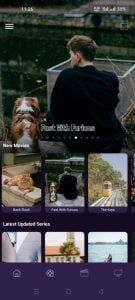
Öffnen Sie Ihren Play Store und suchen Sie nach TiviMate IPTV Player.

- Öffnen Sie die Anwendung, gehen Sie zu diesem Bildschirm und wählen Sie „Xtream-Codes“.

- Geben Sie nun einfach die Server-URL, den Benutzernamen und das Passwort ein, die Sie von uns per E-Mail erhalten haben.
Öffnen Sie den Play Store auf Ihrem Fernseher und suchen Sie nach SmartOne.
Geh hinein in die SmartOne-App zu Institutionen oder ProfilDa siehst du dich MAC-Adresse sind in der App enthalten.
Gehen Sie dann auf die Website: https://smartone-iptv.com/plugin/smart_one/main_generate
Füllen Sie Ihren MAC-Adresse in und wählen Sie ein Name für die Playlist.
Wählen Sie die M3U-Link um Ihre Daten hochzuladen. Die Daten werden Ihnen zugesendet. E-Mail-Adresse gesendet.
Starte die App neu und viel Spaß!

MYTVOnline+ ist ein Freemium Die App kann kostenlos genutzt werden. Die kostenlose Version enthält jedoch Werbung und bietet nur eingeschränkte Funktionen.
PS: Die App ist nur verfügbar auf iPhone. Für macOS (MacBooks) oder einige iPadsSchauen Sie sich die folgenden App-Vorschläge an.
Öffne die App Store und suchen Sie nach MYTVOnline+ IPTV-Player.
Schritt 1 – Einstellungen öffnen
Öffne die App MYTVOnline+
Gehe zu Einstellungen / Einstellungen
Tippen Sie auf Inhaltsquellen
(Es wird ein Bildschirm ähnlich wie „Einstellungen“ angezeigt, auf dem „Inhaltsquellen“ aufgelistet sind.)
Schritt 2 – Fügen Sie Ihre Anmeldedaten hinzu (Xtream)
In Inhaltsquellen, tippen Sie auf + (oben rechts)
Tippen Sie auf Portal hinzufügen (MAC & Xtream)
✅ Dies ist die richtige Option für Xtream Login.
Schritt 3 – Details eintragen
Sie sehen nun folgende Seite: „Portal hinzufügen (MAC & Xtream)“.
Füllen Sie es folgendermaßen aus:
✅ Portal-Spitzname
Wählen Sie einen Namen, zum Beispiel:
Mein Fernseher
WatchTivo
IPTV
✅ Portal-URL
Füllen Sie das Feld aus Portal-/Server-URL in die wir gesendet haben.
Beispiel:
http://YOURDOMAIN.com
✅ Anmeldung erforderlich?
Lass dies BEI Stehend (grün) ✅
✅ Benutzer-ID
Füllen Sie das Feld aus Benutzer-ID / Benutzername in die wir gesendet haben.
✅ Passwort
Füllen Sie es aus Passwort in dem, was wir gesendet haben.
EPG Offset
Lassen Sie dies eingeschaltet. Keiner Stand (nicht verändern).
Schritt 4 – Verbinden
Tippen Sie unten Verbinden
Bewachen 10–60 Sekunden (Die Kanäle werden geladen)
Dann sehen Sie:
Live-TV
Filme / Serien (falls enthalten)
1- Laden Sie die App „UHF“ aus dem APP Store herunter.

2- Wählen Sie die Verbindung mit den XTREAM-Codes.
3- Geben Sie Ihre Anmeldedaten (Benutzername, Passwort und URL) ein und drücken Sie OK, um eine Verbindung herzustellen.
Warten Sie, bis die App die Daten geladen hat, und genießen Sie das Streaming!
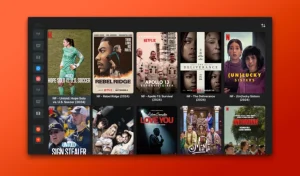
Öffnen Sie den App Store auf Ihrem Gerät und suchen Sie nach Vu Player Pro.
Gehen Sie in der Vu Player Pro-App zum Abschnitt „Einstellungen“ oder „Profil“. In der App werden Ihnen Ihre MAC-Adresse und der Gerätecode angezeigt.
Gehen Sie nun auf die Website: https://vuplayer.pro/login
und geben Sie die MAC-Adresse (Geräte-ID) und den Gerätecode (Geräteschlüssel) ein.
- Wählen Sie den M3U-Link oder Xtream-Code aus, um Ihre Daten hochzuladen. Die Daten werden an Ihre E-Mail-Adresse gesendet.

Öffnen Sie Ihren Chrome-, Firefox- oder Apple Safari-Browser und gehen Sie zu diesem Link: https://www.iptvsmarters.com/#downloads
- Klicken Sie je nach PC (Mac, Windows usw.) auf „Herunterladen“ und warten Sie, bis der Download abgeschlossen ist. Anschließend installieren Sie die App.

- Wählen Sie die Verbindung zur XTREAM Codes API.
- Geben Sie Ihre Anmeldedaten ein und klicken Sie auf BENUTZER HINZUFÜGEN, um eine Verbindung herzustellen. Viel Spaß beim Streamen!
1- Öffnen Sie Ihren Chrome-, Firefox- oder Apple Safari-Browser und gehen Sie zu diesem Link: https://iptvstreamplayer.com/
2- Klicken Sie je nach PC (Mac, Windows usw.) auf „Herunterladen“ und warten Sie, bis der Download abgeschlossen ist. Anschließend installieren Sie die App.
3-Öffnen Sie nun die App und klicken Sie auf „Mit neuem Benutzerkonto anmelden“.
4-Geben Sie Ihre Anmeldedaten ein und klicken Sie auf „Anmelden“, um eine Verbindung herzustellen.
Öffnen Sie den App Store auf Ihrem Gerät und suchen Sie nach Vu Player Pro oder laden Sie die App direkt von der Website der App herunter.
Gehen Sie in der Vu Player Pro-App zum Abschnitt „Einstellungen“ oder „Profil“. In der App werden Ihnen Ihre MAC-Adresse und der Gerätecode angezeigt.
Gehen Sie nun auf die Website: https://vuplayer.pro/login
und geben Sie die MAC-Adresse (Geräte-ID) und den Gerätecode (Geräteschlüssel) ein.
- Wählen Sie den M3U-Link oder Xtream-Code aus, um Ihre Daten hochzuladen. Die Daten werden an Ihre E-Mail-Adresse gesendet.

1. Wir installieren zuerst das Downloader-App. Diese App hilft Ihnen, IPTV Smarters auf den FireStick herunterzuladen (da Browser-Downloads nicht erlaubt sind).
2. Klicken Suchen > Suchoption auf dem FireStick-Startbildschirm.

3. Geben Sie den Namen der Anwendung ein (Downloader).
Klicken Sie auf DownloaderOption, wenn sie in den Suchergebnissen angezeigt wird.
Wählen Sie es DownloaderSymbol auf dem nächsten Bildschirm und laden Sie die App herunter und installieren Sie sie.

4. Nach der Installation des DownloaderApp, kehren Sie zum FireStick-Startbildschirm zurück.
Klicken Sie in der Menüleiste Institutionen.

5. Wählen Sie in aus Institutionen die Option Mein Fire TV.

6. Wenn auf dem nächsten Bildschirm die folgenden Optionen angezeigt werden, klicken Sie auf Entwickleroptionen.

7. Klicken Unbekannte Anwendungen installieren.

8. Klicken Downloader um den Status zu ändern BEI.

Sie haben jetzt die FireStick-Einstellungen konfiguriert, um die Installation von IPTV Smarters und anderen Apps von Drittanbietern zu ermöglichen. Befolgen Sie die folgenden Schritte:
9. Sie können jetzt das verwenden DownloaderApp öffnen.
Wenn Sie diese Anwendung zum ersten Mal starten, sehen Sie eine Reihe von Benachrichtigungen. Ignorieren Sie dies, bis Sie den nächsten Bildschirm sehen.
In diesem Bildschirm müssen Sie auf das URL-Textfeld rechts klicken (stellen Sie sicher, dass die Option Homepage ist im linken Menü ausgewählt), wo „http://“ steht.

10. Geben Sie in diesem Fenster den folgenden Code ein: 6468112
Klicken GEHEN.
11. Warten Sie ein oder zwei Minuten, bis IPTV Smarter auf Ihren FireStick heruntergeladen wurde.

12. Wenn der Download abgeschlossen ist, wird die Downloader-app führt die APK-Datei aus und die Installation beginnt.
Klicken Installieren.

13. Warten Sie, bis die Installation abgeschlossen ist.

14. Damit ist die Installation abgeschlossen App installiert-Bericht.
Du kannst jetzt gehen OFFEN Klicken Sie und starten Sie mit IPTV Smarters.
Ich empfehle es BEREIT Sie können also zuerst die APK-Datei löschen, um Speicherplatz auf dem FireStick zu sparen.
15. Wählen Sie die Verbindung zur XTREAM Codes API, um die manuelle Eingabe aller M3U-Dateien zu vermeiden.
16-Geben Sie Ihre Anmeldedaten aus der E-Mail ein und drücken Sie BENUTZER HINZUFÜGEN verbinden.

1. Gehen Sie auf die Rückseite Ihres Formulars Z, wo die MAC-ID angegeben ist.

2. Bitte stellen Sie sicher, dass Sie uns bei der Bestellung Ihres Pakets die MAC-ID mitteilen. Die MAC-ID beginnt normalerweise mit 00:1A…
Sie finden es auch in der MyTvOnline-App.

3. Sobald wir Ihre Bestellung mit der MAC-ID erhalten, senden wir Ihnen die Portal-URL. Stellen Sie sicher, dass Sie die Portal-URL in die MyTvOnline-App eingeben (kein Benutzername oder Passwort erforderlich).
Sie können auch die Xtream-Codes (Benutzername, Passwort und Portal-URL – durch Aktivierung der Login-Option) verwenden.

1. Gehen Sie auf die Rückseite Ihres MAG, wo die MAC-ID (oder MAC-Adresse) angegeben ist.

2. Bitte stellen Sie sicher, dass Sie uns bei der Bestellung Ihres Pakets die MAC-ID mitteilen. Die MAC-ID beginnt normalerweise mit 00:1A…
3. Gehe zu Institutionen, Dann Systemeinstellungen, Dann Server, und dann Portal.

4. Geben Sie die Portal-URL ein, die wir Ihnen per E-Mail gesendet haben.
Nachdem Sie alle oben genannten Schritte ausgeführt haben, drücken Sie zweimal „EXIT“ auf der Fernbedienung, um den Port neu zu starten. Jetzt ist alles bereit, um Live-TV zu sehen …
 German
  Dutch
Dutch