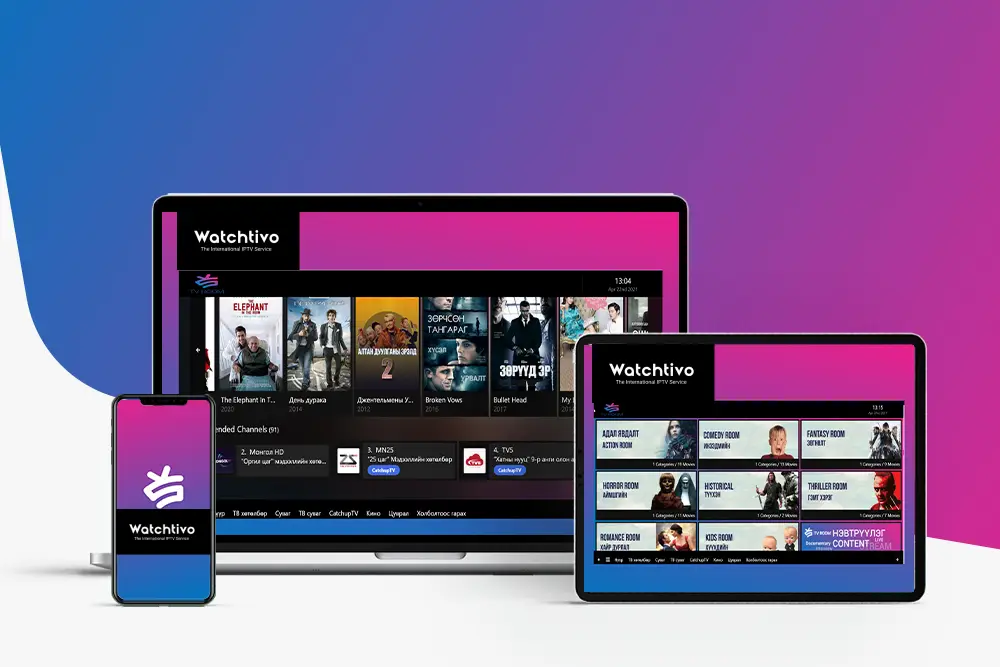


Schritt 1 – Installieren Sie die passende App für Ihren Fernseher
Der Name der App und des Entwicklers bzw. Verkäufers variiert je nach TV-Marke. Befolgen Sie die unten stehenden Schritte für Ihr Fernsehgerät.
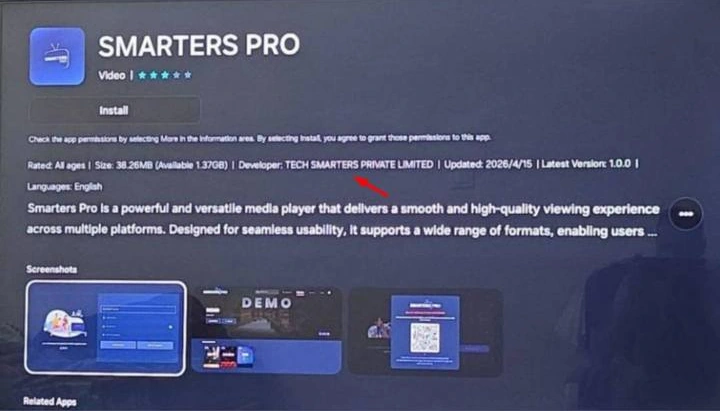
Samsung TVs – Smarters Pro
Offizielle Samsung-App-Liste ansehen
- Öffnen Sie Apps auf Ihrem Samsung Smart TV.
- Suchen Sie nach Smarters Pro.
- Prüfen Sie, ob der Entwickler TECH SMARTERS PRIVATE LIMITED ist, wie auf dem Foto unten zu sehen.
- Wählen Sie Installieren und öffnen Sie die App.
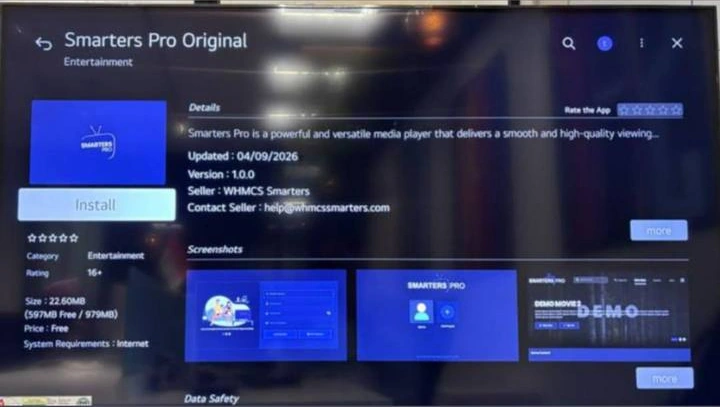
LG TVs – Smarters Pro Original
Offiziellen Eintrag der LG-App ansehen
- Öffnen Sie die App-Übersicht (LG Content Store / Apps) auf Ihrem LG Smart TV.
- Suchen Sie nach Smarters Pro Original.
- Prüfen Sie, ob der Verkäufer WHMCS Smarters ist, wie auf dem Foto unten zu sehen.
- Wählen Sie Installieren und öffnen Sie die App.
Wichtig: Prüfen Sie sowohl den App-Namen als auch den Entwickler oder Verkäufer, nicht nur das Logo. Die Verfügbarkeit kann je nach TV-Modell und App Store variieren. Tippen Sie auf ein Bild, um es in voller Größe anzuzeigen.
Schritt 2 – Öffnen Sie den Anmeldebildschirm
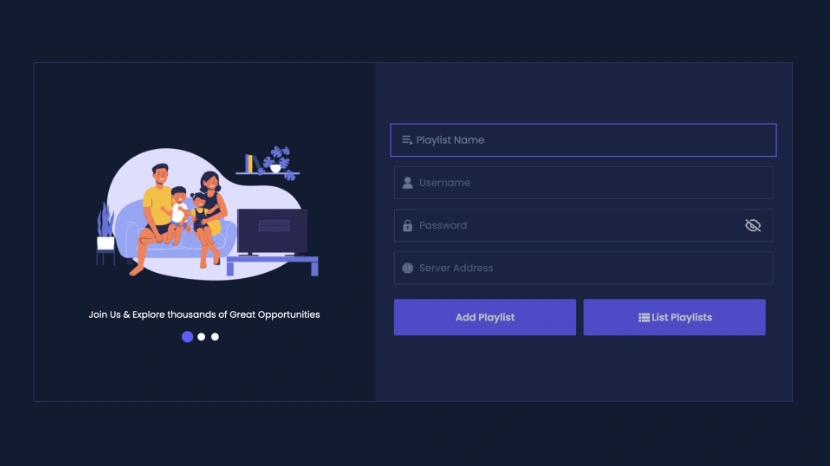
Öffnen Sie die App und verwenden Sie den unten gezeigten Anmeldebildschirm. Falls Sie zunächst eine Anmeldemethode auswählen müssen, wählen Sie die Option für Benutzername, Passwort und Serveradresse, häufig Xtream Codes API genannt.
Schritt 3 – Geben Sie Ihre WatchTivo-Daten ein
- Playlist Name (Name der Wiedergabeliste): Tragen Sie WatchTivo ein.
- Username (Benutzername): Geben Sie den Benutzernamen ein, den Sie von uns per E-Mail erhalten haben.
- Password (Passwort): Geben Sie das Passwort aus unserer E-Mail ein.
- Server Address (Serveradresse): Geben Sie die vollständige Server-URL aus unserer E-Mail ein.
- Wählen Sie Add Playlist (Wiedergabeliste hinzufügen) , um Ihre Angaben zu speichern. Warten Sie, bis die App Ihr Abonnement geladen hat.
Übernehmen Sie alle Angaben exakt und ohne zusätzliche Leerzeichen. Die Schaltfläche im neuen Anmeldebildschirm heißt Add Playlist, nicht Add User. Über List Playlists können Sie Ihre gespeicherten Wiedergabelisten aufrufen.
Jetzt können Sie mit WatchTivo fernsehen!
Öffnen Sie den App Store auf Ihrem Gerät und suchen Sie nach Vu Player Pro.

Gehen Sie in der Vu Player Pro-App zum Abschnitt „Einstellungen“ oder „Profil“. In der App werden Ihnen Ihre MAC-Adresse und der Gerätecode angezeigt.
Gehen Sie nun auf die Website: https://vuplayer.pro/login
und geben Sie die MAC-Adresse (Geräte-ID) und den Gerätecode (Geräteschlüssel) ein.
- Wählen Sie den M3U-Link oder Xtream-Code aus, um Ihre Daten hochzuladen. Die Daten werden an Ihre E-Mail-Adresse gesendet.

Öffnen Sie den App Store auf Ihrem Fernseher und suchen Sie nach SmartOne.

Geh hinein in die SmartOne-App zu Einstellungen oder ProfilDa siehst du dich MAC-Adresse sind in der App enthalten.
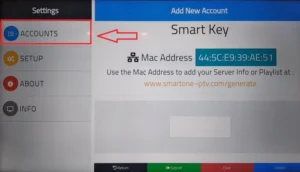
Gehen Sie dann auf die Website: https://smartone-iptv.com/plugin/smart_one/main_generate
Füllen Sie Ihren MAC-Adresse in und wählen Sie ein Name für die Playlist.
Wählen Sie die M3U-Link um Ihre Daten hochzuladen. Die Daten werden Ihnen zugesendet. E-Mail-Adresse gesendet.
Starte die App neu und viel Spaß!
- Installieren Sie SETIPTV aus dem App Store auf Ihrem Smart-TV.

- Öffnen Sie die IPTV Player-App und Sie erhalten die MAC-Adresse der App.
- Gehen Sie zur SetIPTV-Aktivierungsseite und geben Sie Ihre MAC-Adresse ein: https://setsysteme.com/set.app.
- Geben Sie die MAC-Adresse ein und klicken Sie zur Bestätigung auf das Raute-Symbol.

- Geben Sie den M3U-Link ein, den wir Ihnen per E-Mail gesendet haben.
- Klicken Sie dann auf Senden und starten Sie die App neu.


Televizo ist kompatibel mit Android-Fernsehern, Smartphones, Tablets und Android-Boxen. Die App kann kostenlos genutzt werden; zusätzliche Funktionen sind in der kostenpflichtigen Premium-Version verfügbar.
Öffnen Sie die offizielle Google Play-Seite von Televizo, installieren Sie die App und öffnen Sie sie.
Wählen Sie die Option zum Hinzufügen einer Playlist und anschließend Xtream Codes.
Geben Sie die Server-URL, den Benutzernamen und das Passwort aus der E-Mail von WatchTivo ein. Geben Sie der Playlist den Namen WatchTivo.
Speichern Sie die Wiedergabeliste und warten Sie, bis die Sender und der Fernsehprogrammführer geladen sind. Öffnen Sie dann einen Sender, um mit dem Ansehen zu beginnen.
Haben Sie einen M3U-Link erhalten? Dann wählen Sie eine M3U-Playlist aus und fügen Sie den vollständigen Link ein.

Sparkle TV ist für Android TV, Google TV und kompatible Android-TV-Boxen gedacht. Die Basisversion ist kostenlos; Sparkle Plus bietet zusätzliche Funktionen.
Installieren Sie Sparkle TV Player über Google Play und öffnen Sie die App.
Öffnen Sie die Einstellungen für Quellen oder Playlists, fügen Sie eine Quelle hinzu und wählen Sie Xtream Codes.
Geben Sie die Server-URL, den Benutzernamen und das Passwort aus Ihrer WatchTivo-E-Mail ein. Verwenden Sie WatchTivo als Namen, falls die App danach fragt.
Folgen Sie den Anweisungen auf dem Bildschirm, speichern Sie die Quelle und warten Sie, bis die Kanäle und der Fernsehprogrammführer geladen sind.
Sie können auch eine M3U-Quelle hinzufügen, indem Sie den vollständigen M3U-Link verwenden, den Sie von uns erhalten haben.

XCIPTV PLAYER ist ein Freemium-Player für Android-Fernseher, Smartphones, Tablets und Android-Boxen. Die Nutzung ist kostenlos; zusätzliche Funktionen und In-App-Käufe werden in der App angezeigt.
Installieren Sie XCIPTV PLAYER über die offizielle Google Play-Seite und öffnen Sie die App.
Wählen Sie Xtream Codes API , wenn die App nach einer Anmeldemethode fragt.
Geben Sie die Server-URL, den Benutzernamen und das Passwort aus der WatchTivo-E-Mail ein. Verwenden Sie WatchTivo als Profilnamen, falls dieses Feld angezeigt wird.
Wählen Sie Sign In oder Login und warten Sie, bis die Inhalte geladen sind. Öffnen Sie anschließend Live-TV, Filme oder Serien.

Unsere erste Wahl für einen kostenpflichtigen Player auf Android TV und Google TV ist TiviMate Premium. TiviMate ist für die Fernbedienung konzipiert und nicht für Smartphones oder Tablets geeignet. Der Kauf der Premium-Version ist separat von Ihrem WatchTivo-Abonnement.
Öffnen Sie Google Play auf Ihrem Fernseher oder Ihrer Android-TV-Box, suchen Sie nach TiviMate IPTV Player und installieren Sie die App.
Öffnen Sie TiviMate, wählen Sie Playlist hinzufügen und anschließend Xtream Codes.
Geben Sie die Server-URL, den Benutzernamen und das Passwort aus Ihrer WatchTivo-E-Mail ein und fahren Sie fort.
Geben Sie der Playlist den Namen WatchTivo. Schließen Sie die Einrichtung ab und warten Sie, bis die Sender und der Programmführer geladen sind.
Möchten Sie die Premium-Funktionen nutzen? Dann folgen Sie den Aktivierungsanweisungen in TiviMate.

Bevor Sie eine App installieren:
- Prüfen Sie, ob Ihr Fernseher von Hisense, Toshiba oder einer anderen Marke mit VIDAA läuft. Einige Modelle verwenden Android TV oder Google TV; folgen Sie in diesem Fall der Android-Anleitung oben.
- Welche Apps Sie installieren können, hängt von Ihrem Land, Ihrer Region und Ihrem TV-Modell ab.
- Suchen Sie zunächst im VIDAA App Store auf Ihrem Fernseher nach dem genauen App-Namen.
- Die Kauf- oder Aktivierungskosten des Players sind unabhängig von Ihrem WatchTivo-Abonnement.

Vu Player Pro ist ein kostenpflichtiger Player. Die WatchTivo-Playlist muss selbst hinzugefügt werden.
Suchen Sie nach Vu Player Pro im VIDAA App Store, installieren Sie die App und öffnen Sie sie.
Notieren Sie die MAC-Adresse und den Geräteschlüssel (Device Key), den die App anzeigt.
Öffnen Sie den Playlist-Manager von Vu Player Pro auf Ihrem Smartphone oder Computer und melden Sie sich mit diesen Gerätedaten an.
Fügen Sie eine Playlist hinzu. Verwenden Sie WatchTivo als Namen und fügen Sie den vollständigen M3U-Link aus unserer E-Mail ein.
Speichern Sie die Wiedergabeliste, starten Sie die App auf Ihrem Fernseher neu und warten Sie, bis die Inhalte geladen sind.

Mit Hot IPTV fügen Sie Ihrem VIDAA-Fernseher eine M3U-Playlist hinzu. In der App finden Sie Informationen zu verfügbaren kostenlosen Testversionen und kostenpflichtigen Aktivierungsoptionen.
Suchen Sie nach Hot IPTV im VIDAA App Store, installieren Sie die App und öffnen Sie sie.
Lassen Sie den Bildschirm mit den Gerätedetails und den Aktivierungsinformationen geöffnet.
Öffnen Sie auf Ihrem Smartphone oder Computer die Playlist-Website, die in der App angezeigt wird. Geben Sie die angeforderten Gerätedaten ein.
Fügen Sie eine Playlist mit dem Namen WatchTivo hinzu und fügen Sie den vollständigen M3U-Link aus unserer E-Mail ein.
Speichern Sie die Wiedergabeliste und starten Sie Hot IPTV auf Ihrem Fernseher neu. Warten Sie, bis die Sender und der Programmführer geladen sind.

SmartOne IPTV ist ein Player für VIDAA-Fernseher. Sie können die App ausprobieren; für die weitere Nutzung ist möglicherweise eine kostenpflichtige Aktivierung erforderlich.
Suchen Sie nach SmartOne IPTV im VIDAA App Store, installieren Sie die App und öffnen Sie sie.
Notieren Sie die MAC-Adresse Ihres Fernsehers laut Anzeige in SmartOne IPTV.
Öffnen Sie die Playlist-Seite von SmartOne IPTV auf Ihrem Smartphone oder Computer.
Geben Sie die MAC-Adresse ein. Wählen Sie die Option für eine M3U-Playlist, verwenden Sie WatchTivo als Namen und fügen Sie den vollständigen M3U-Link aus unserer E-Mail ein.
Möchten Sie lieber diese Option verwenden: Xtream Server Info? Geben Sie dann die Serverdaten, den Benutzernamen und das Passwort genau so ein, wie WatchTivo sie Ihnen geschickt hat.
Speichern Sie die Wiedergabeliste und starten Sie SmartOne IPTV auf Ihrem Fernseher neu. Warten Sie, bis die Inhalte und der Programmführer geladen sind.


UHF ist unsere Top-Empfehlung für Apple TV, iPhone und iPad. Die App kann kostenlos heruntergeladen werden und bietet optionale Zusatzfunktionen zum Kauf an.
Installieren Sie UHF über den App Store auf Ihrem Apple-Gerät und öffnen Sie die App.
Fügen Sie eine Playlist hinzu und wählen Sie Xtream oder Xtream Codes.
Geben Sie die Server-URL, den Benutzernamen und das Passwort aus der E-Mail von WatchTivo ein. Verwenden Sie WatchTivo als Namen für die Playlist.
Speichern Sie die Wiedergabeliste und warten Sie, bis die Inhalte und der Fernsehprogrammführer geladen sind. Wählen Sie dann einen Sender, Film oder eine Serie aus.
Sie können auch den vollständigen M3U-Link hinzufügen, falls Sie ihn von uns erhalten haben.

Diese Version von iPlayTV ist eine kostenpflichtige App für Apple TV. Sie können UHF für iPhone und iPad nutzen. Der Kauf von iPlayTV ist nicht in Ihrem WatchTivo-Abonnement enthalten.
Öffnen Sie den App Store auf Ihrem Apple TV und installieren Sie iPlayTV – IPTV/M3U Player von André Silva.
Öffnen Sie iPlayTV, wählen Sie die Option zum Hinzufügen einer Playlist und anschließend Xtream Codes.
Tragen Sie WatchTivo als Namen ein. Geben Sie außerdem die Server-URL, den Benutzernamen und das Passwort aus unserer E-Mail ein.
Speichern Sie die Playlist und warten Sie, bis die Inhalte geladen sind. Öffnen Sie die Playlist, um mit dem Fernsehen zu beginnen.
Sie können auch eine externe M3U-Playlist hinzufügen, indem Sie den vollständigen M3U-Link verwenden, den WatchTivo Ihnen gesendet hat.
Öffnen Sie den App Store auf Ihrem Gerät und suchen Sie nach Vu Player Pro.
Gehen Sie in der Vu Player Pro-App zum Abschnitt „Einstellungen“ oder „Profil“. In der App werden Ihnen Ihre MAC-Adresse und der Gerätecode angezeigt.
Gehen Sie nun auf die Website: https://vuplayer.pro/login
und geben Sie die MAC-Adresse (Geräte-ID) und den Gerätecode (Geräteschlüssel) ein.
- Wählen Sie den M3U-Link oder Xtream-Code aus, um Ihre Daten hochzuladen. Die Daten werden an Ihre E-Mail-Adresse gesendet.

- Öffnen Sie Ihren Browser und rufen Sie folgende Seite auf: https://getiptvsmarters.com/download.
- Wählen Sie auf der Downloadseite Windows oder macOS, klicken Sie bei Ihrem Betriebssystem auf Herunterladen und warten Sie, bis die Datei heruntergeladen ist. Öffnen Sie die Datei und installieren Sie die App.
Laden Sie IPTV Smarters Pro herunter
Wählen Sie auf der Downloadseite Windows oder macOS aus.
- Wählen Sie die Verbindung zur XTREAM Codes API.

- Geben Sie Ihre Anmeldedaten ein und klicken Sie auf BENUTZER HINZUFÜGEN, um eine Verbindung herzustellen. Viel Spaß beim Streamen!
Öffnen Sie den App Store auf Ihrem Gerät und suchen Sie nach Vu Player Pro oder laden Sie die App direkt von der Website der App herunter.
Gehen Sie in der Vu Player Pro-App zum Abschnitt „Einstellungen“ oder „Profil“. In der App werden Ihnen Ihre MAC-Adresse und der Gerätecode angezeigt.
Gehen Sie nun auf die Website: https://vuplayer.pro/login
und geben Sie die MAC-Adresse (Geräte-ID) und den Gerätecode (Geräteschlüssel) ein.
- Wählen Sie den M3U-Link oder Xtream-Code aus, um Ihre Daten hochzuladen. Die Daten werden an Ihre E-Mail-Adresse gesendet.

1. Installieren Sie zuerst die Downloader-App. Damit laden Sie die Installationsdatei von IPTV Smarters Pro auf Ihren Fire TV Stick herunter.
2. Gehen Sie auf dem Startbildschirm Ihres Fire TV Sticks zu Suchen.

3. Suchen Sie nach Downloader, wählen Sie die App von AFTVnews und anschließend Herunterladen oder Beziehen.

4. Kehren Sie nach der Installation zum Startbildschirm zurück und öffnen Sie die Einstellungen.

5. Wählen Sie Mein Fire TV.

6. Öffnen Sie Entwickleroptionen.

7. Wählen Sie Unbekannte Apps installieren. Die Bezeichnung kann je nach Fire-OS-Version abweichen.

8. Wählen Sie Downloader und setzen Sie die Berechtigung auf Ein.

9. Öffnen Sie Downloader. Schließen Sie die Willkommensmeldung, wählen Sie Startseite im linken Menü und anschließend das Feld für eine URL oder einen Suchbegriff.

10. Geben Sie den Downloader-Code 5282892 ein und wählen Sie Go.
11. Warten Sie, bis die Installationsdatei von IPTV Smarters Pro vollständig heruntergeladen wurde.
Downloader-Code
5282892
Geben Sie diesen Code in Downloader ein und wählen Sie Go.
12. Der Installationsbildschirm erscheint. Wählen Sie Installieren.

13. Warten Sie, bis die Meldung App installiert erscheint.

14. Wählen Sie Fertig und kehren Sie damit zu Downloader zurück. Sie können die heruntergeladene APK-Datei anschließend löschen, um Speicherplatz freizugeben. Öffnen Sie danach IPTV Smarters Pro über Ihre Apps.
15. Wählen Sie in IPTV Smarters Pro die Option Mit Xtream Codes API anmelden.
16. Tragen Sie WatchTivo als Profilnamen ein. Übernehmen Sie Benutzername, Passwort und Server-URL genau aus unserer E-Mail und wählen Sie Benutzer hinzufügen. Warten Sie, bis die Inhalte geladen sind.

1. Gehen Sie auf die Rückseite Ihres Formulars Z, wo die MAC-ID angegeben ist.

2. Bitte stellen Sie sicher, dass Sie uns bei der Bestellung Ihres Pakets die MAC-ID mitteilen. Die MAC-ID beginnt normalerweise mit 00:1A…
Sie finden es auch in der MyTvOnline-App.

3. Sobald wir Ihre Bestellung mit der MAC-ID erhalten, senden wir Ihnen die Portal-URL. Stellen Sie sicher, dass Sie die Portal-URL in die MyTvOnline-App eingeben (kein Benutzername oder Passwort erforderlich).
Sie können auch die Xtream-Codes (Benutzername, Passwort und Portal-URL – durch Aktivierung der Login-Option) verwenden.

1. Gehen Sie auf die Rückseite Ihres MAG, wo die MAC-ID (oder MAC-Adresse) angegeben ist.

2. Bitte stellen Sie sicher, dass Sie uns bei der Bestellung Ihres Pakets die MAC-ID mitteilen. Die MAC-ID beginnt normalerweise mit 00:1A…
3. Gehe zu Einstellungen, Dann Systemeinstellungen, Dann Server, und dann Portal.

4. Geben Sie die Portal-URL ein, die wir Ihnen per E-Mail gesendet haben.
Nachdem Sie alle oben genannten Schritte ausgeführt haben, drücken Sie zweimal „EXIT“ auf der Fernbedienung, um den Port neu zu starten. Jetzt ist alles bereit, um Live-TV zu sehen …